Hvordan logger en bruger ind med SSO og hvordan indstilles det?
I CleanManager er det muligt at logge ind med SSO (Single Sign-On). Dette er noget, der kræver et samspil mellem rengøringsvirksomheden og CleanManager, da vi sammen skal sætte dette op på kontoen.
SSO bliver især benyttet, hvis en bruger skal logge på én gang til alle systemer uden at blive afkrævet login for hvert system.
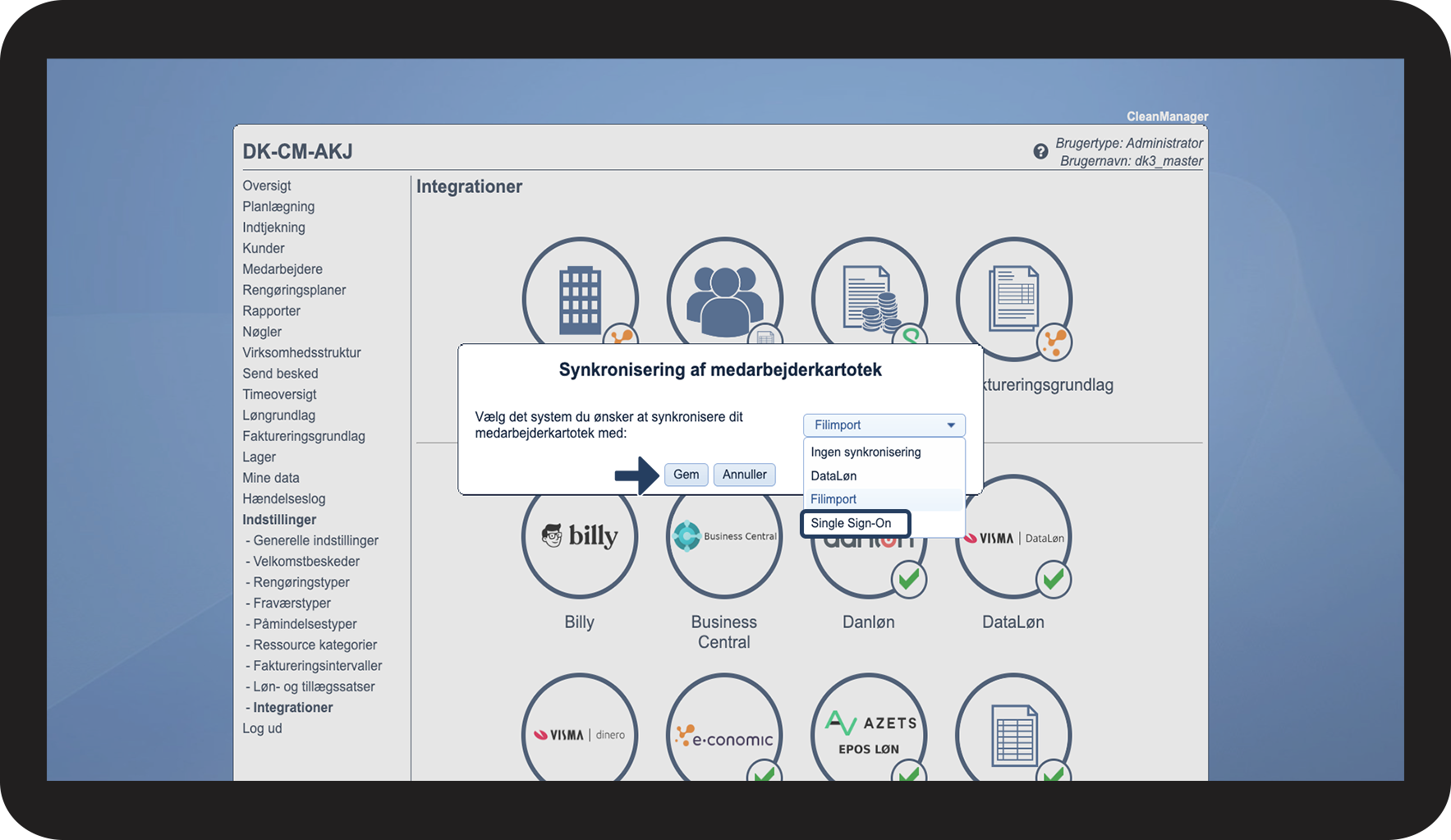
I denne artikel er det muligt at se, hvordan SSO bliver valgt som en login form, og hvordan det opsættes på medarbejderne.
Læs mere her i artiklen om hvordan SSO benyttes i CleanManager:
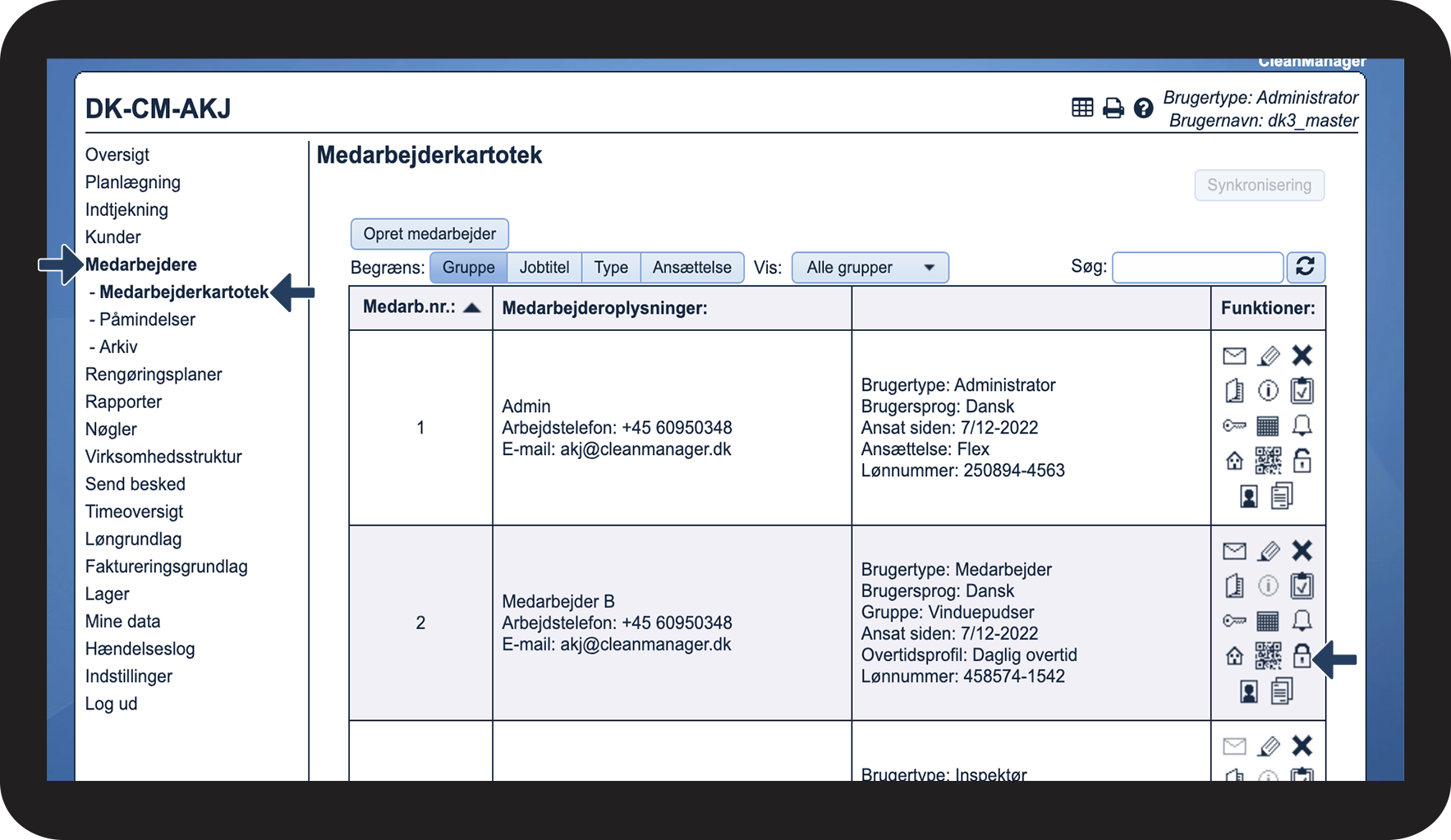
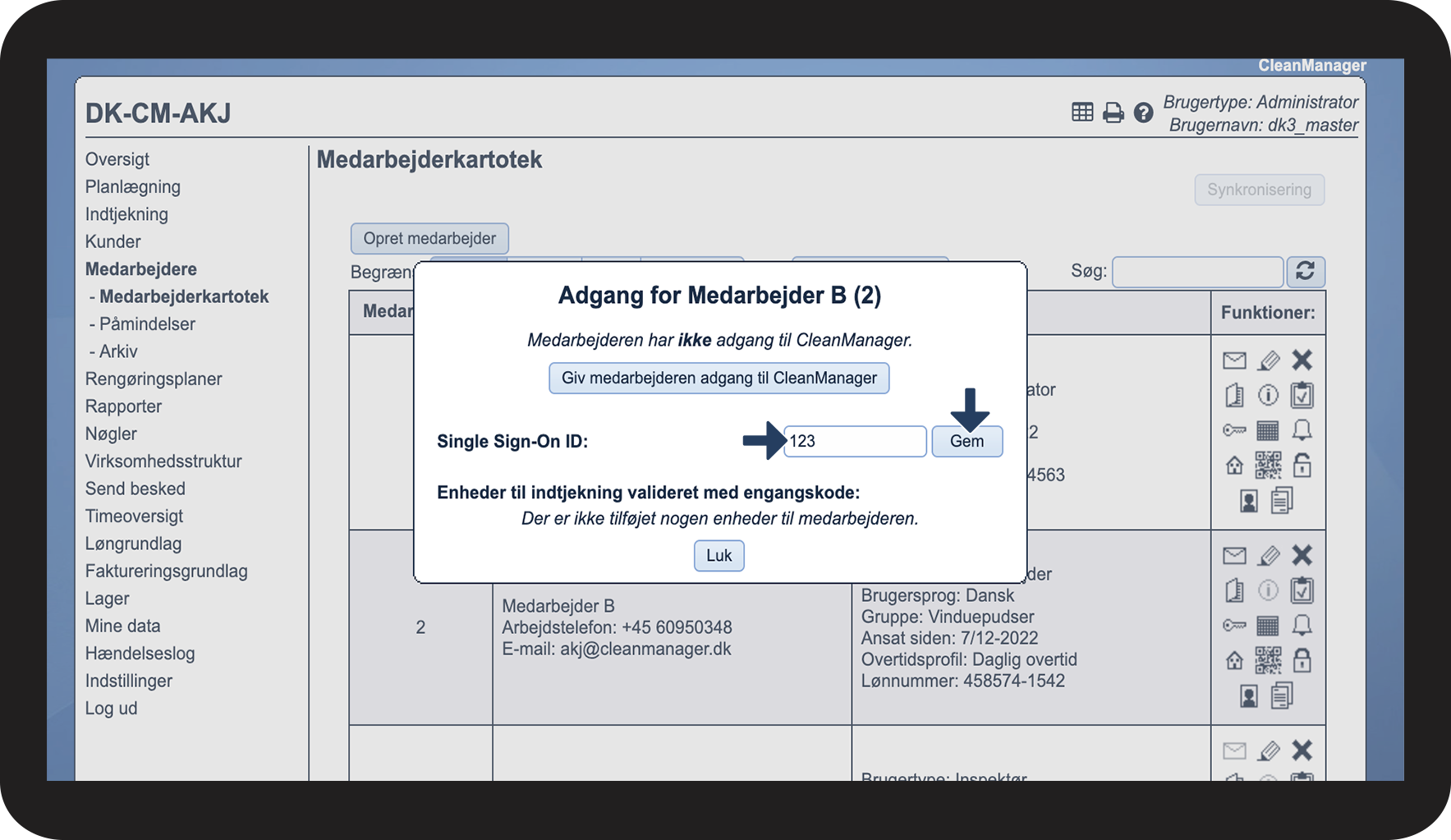
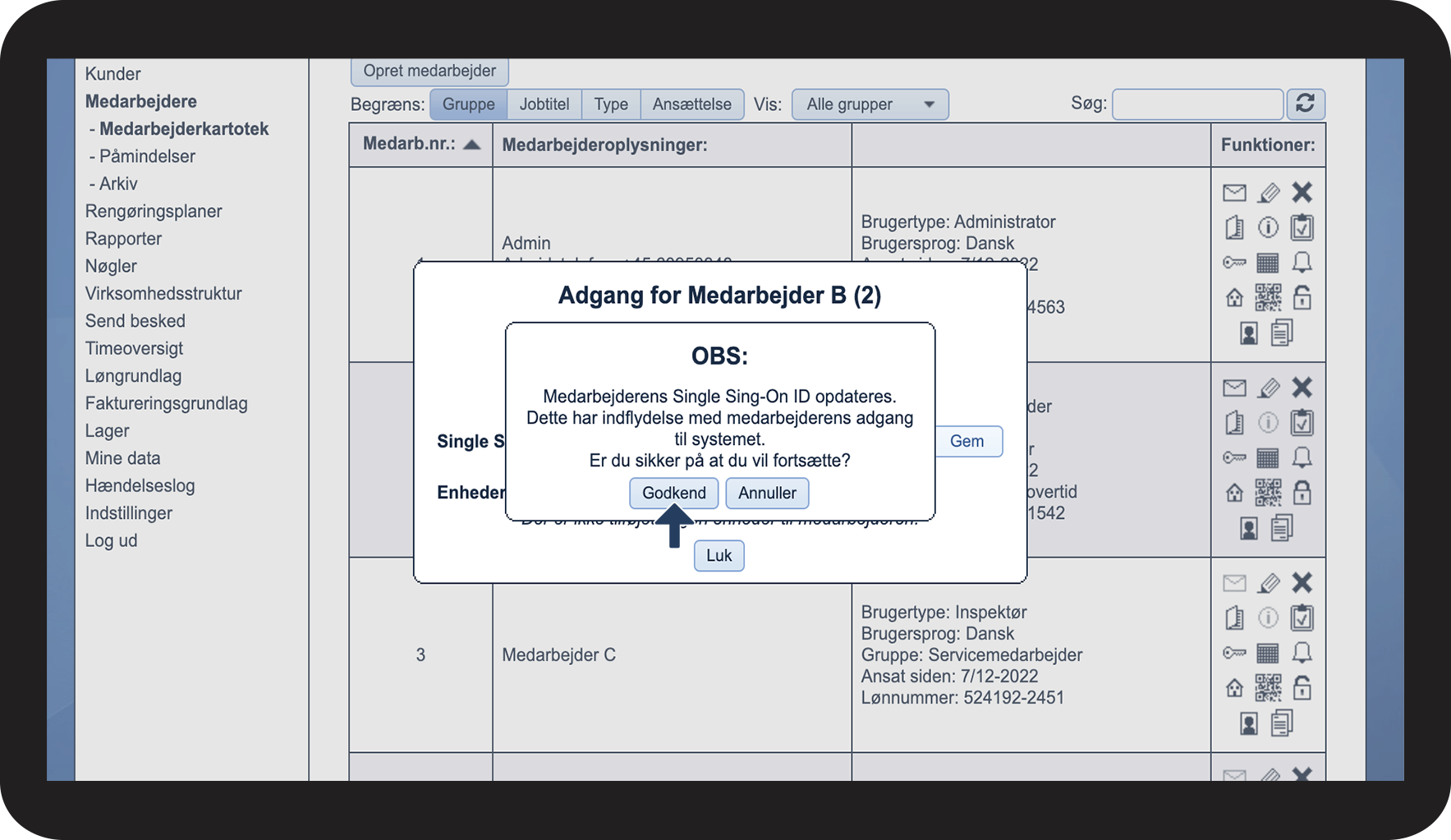
Hvordan opsætter jeg SSO på en medarbejder





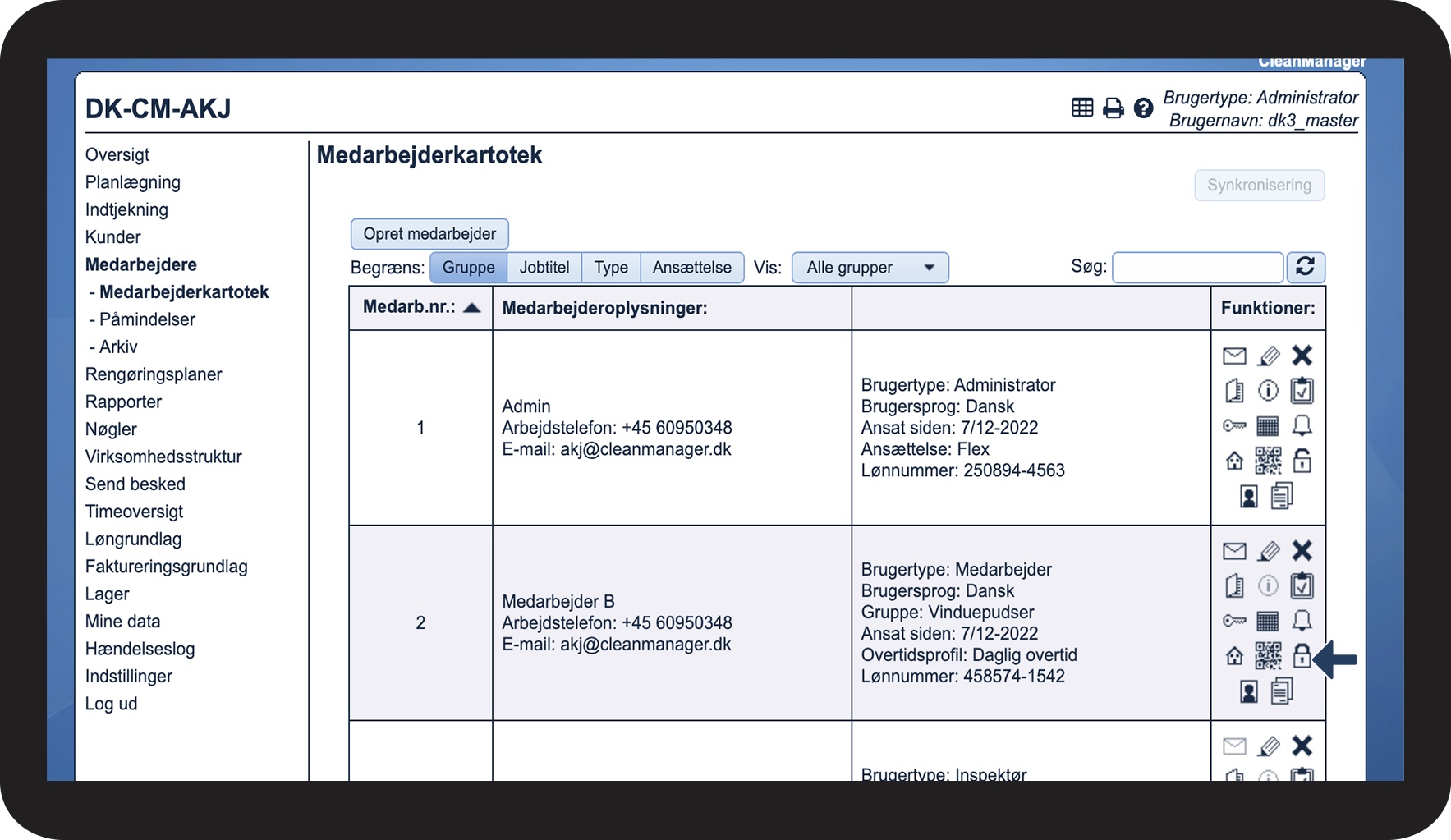

OBS:
For at medarbejderen kan tilgå appen, så kræver det, at tillægsmodulet App og indtjekning er aktiveret på kontoen.
Se følgende artikel om, hvordan modulet bliver aktiveret: Tillægsmoduler.
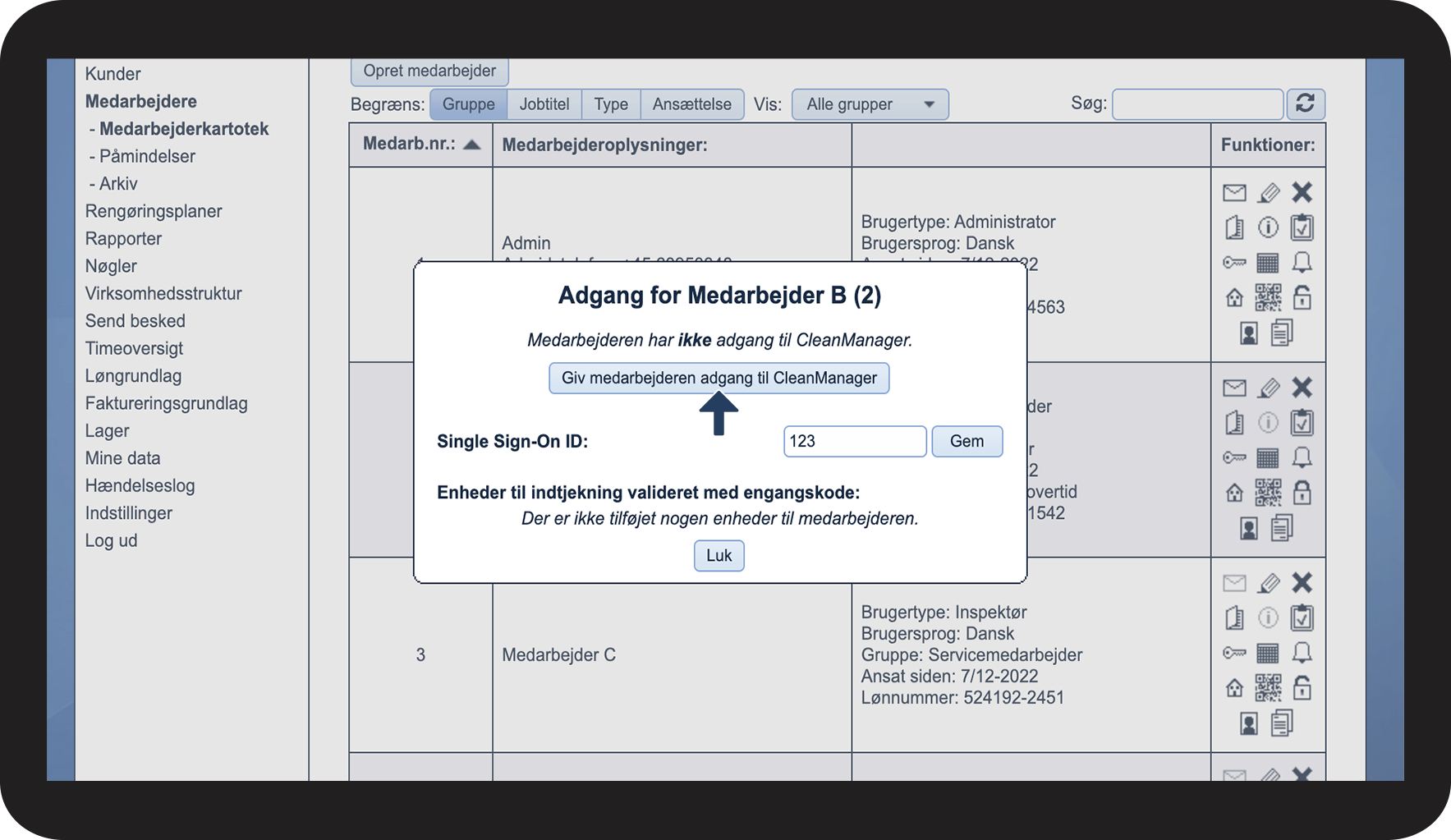
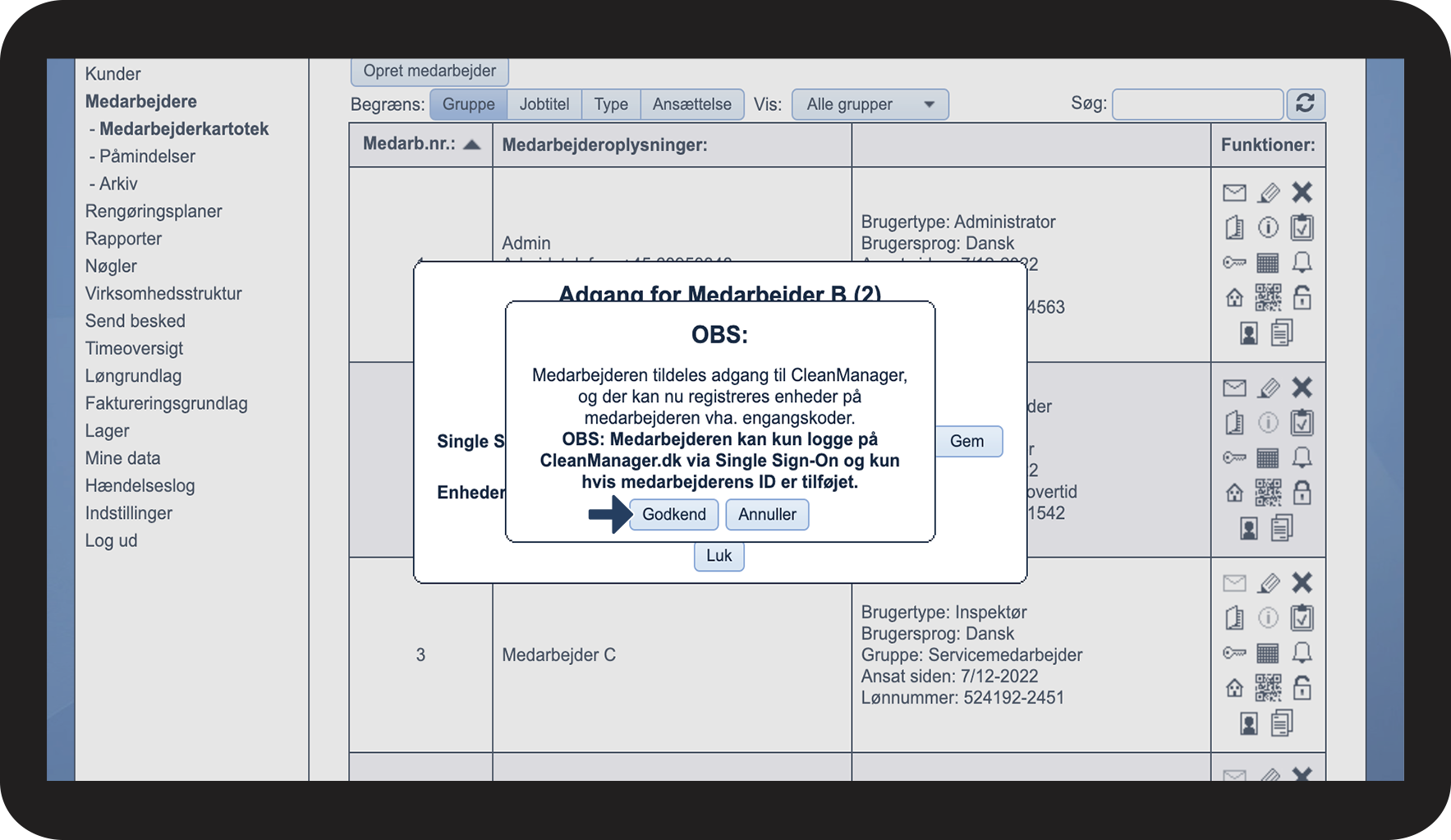

 at medarbejderen har adgang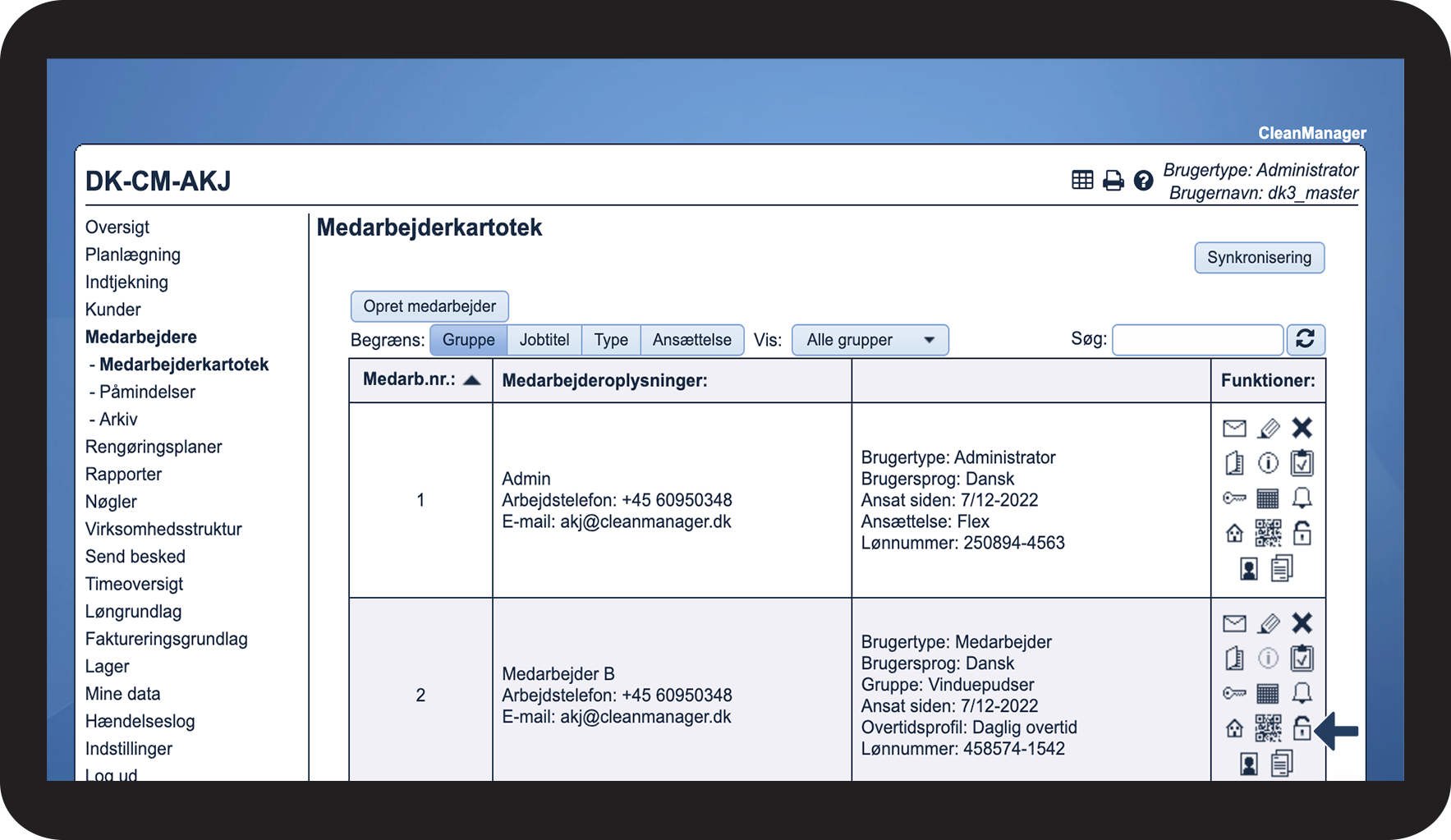
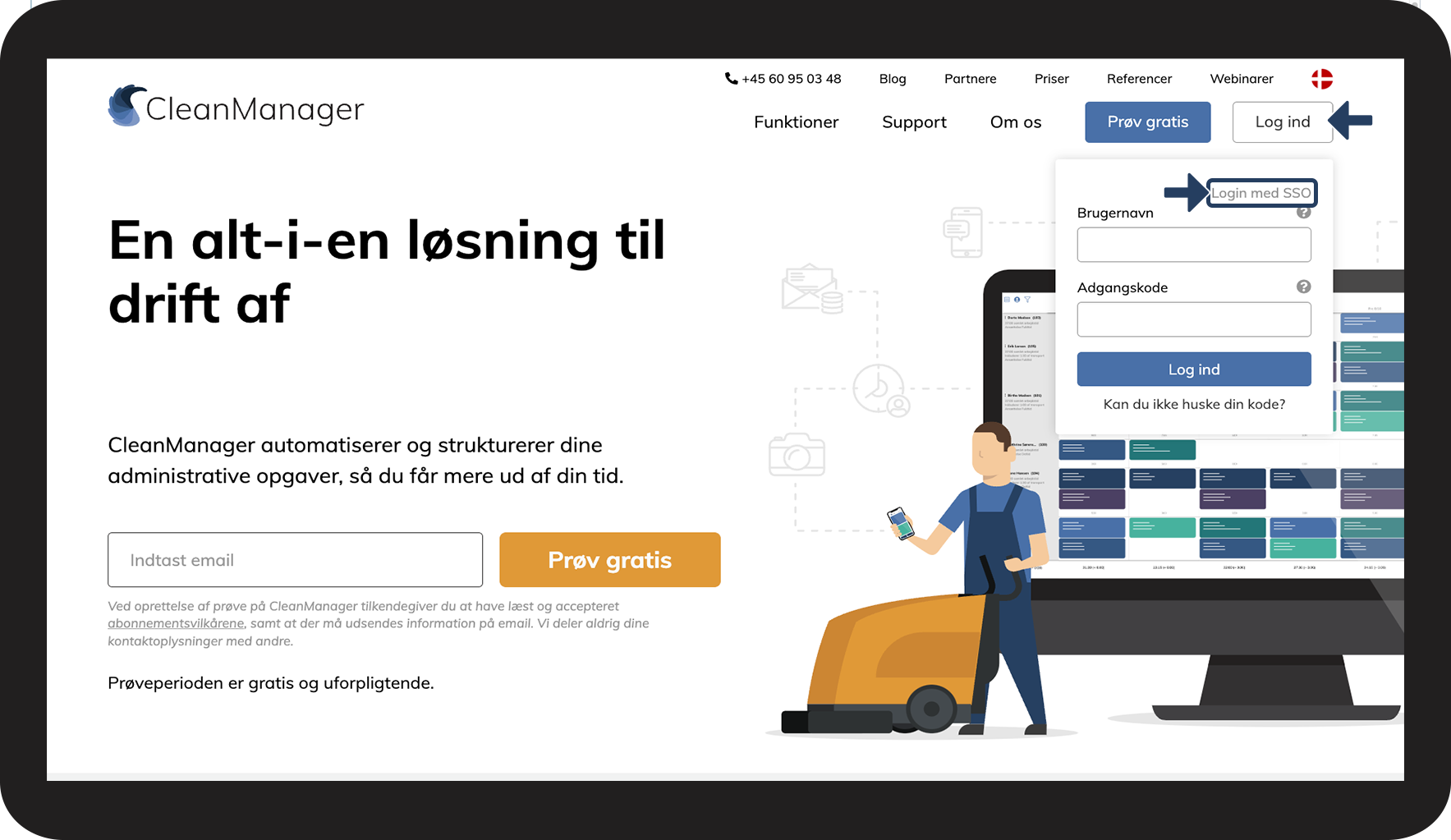
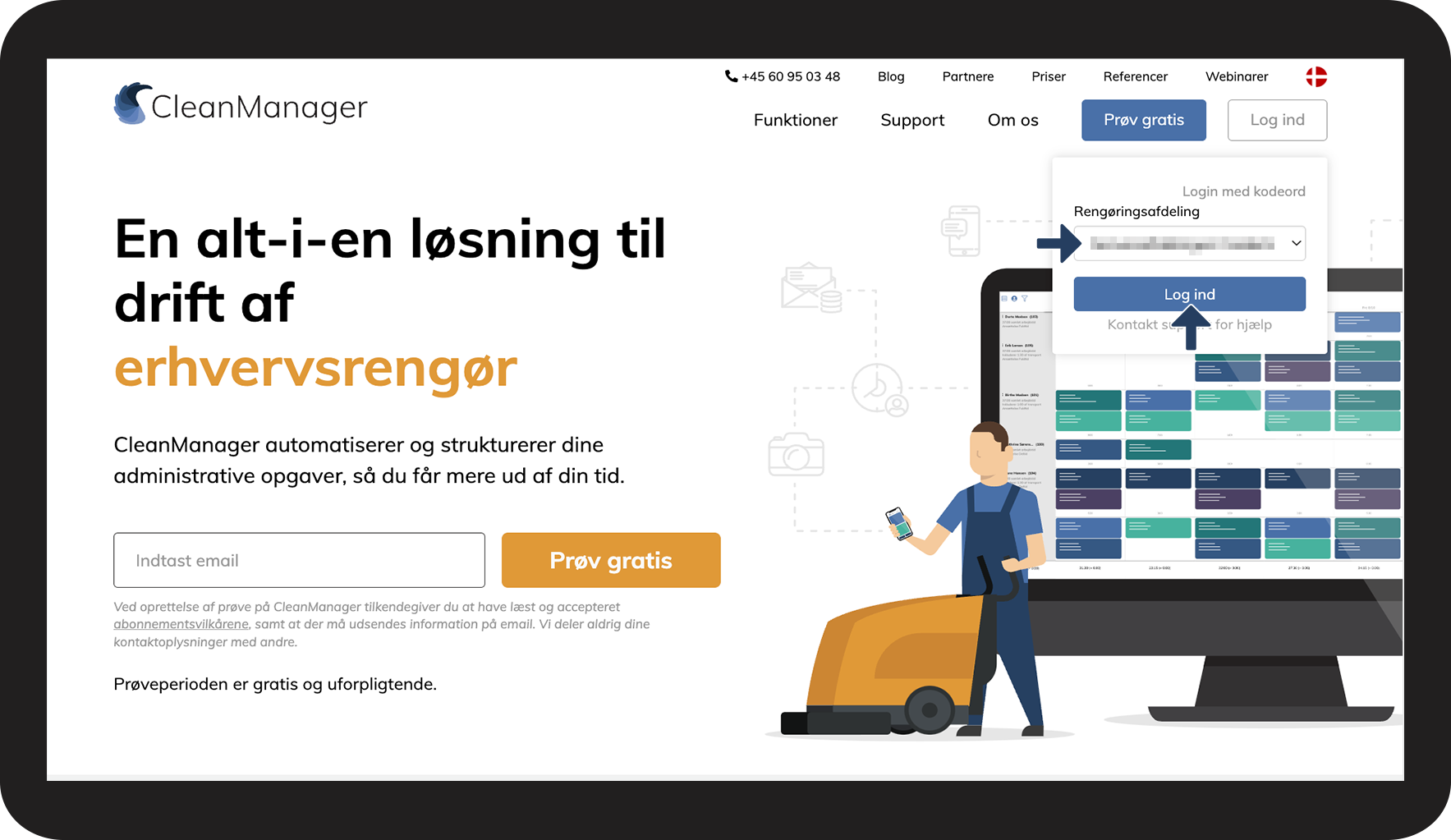
Hvordan logger jeg ind med SSO.
OBS:
For at kunne login med SSO så skal dette ske igennem URL'en www.cleanmanager.dk.
OBS:
Ansatte der logger ind første gang, som ikke er sat op i CleanManager, vil blive oprettet i systemet så snart de logger ind.
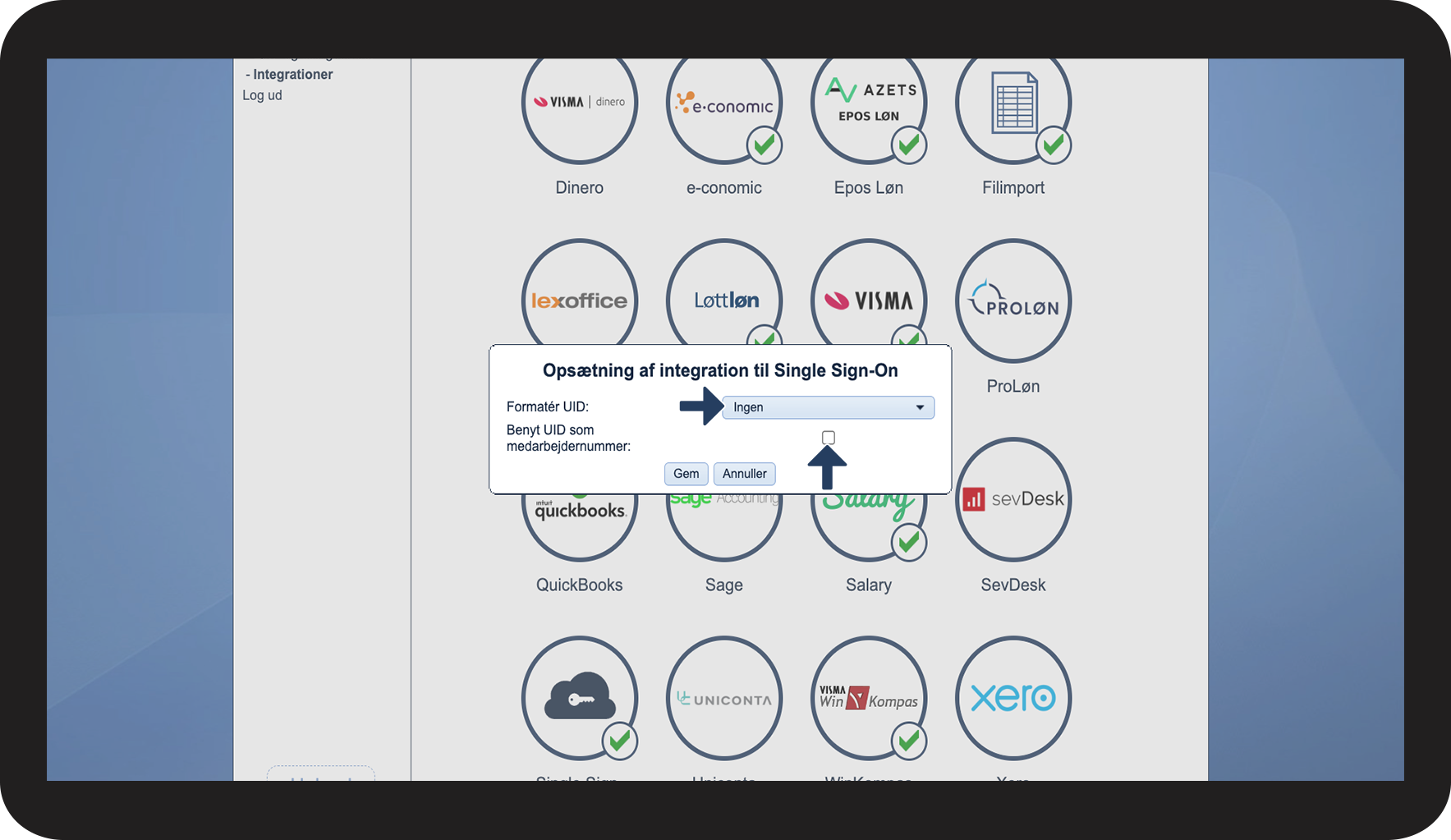
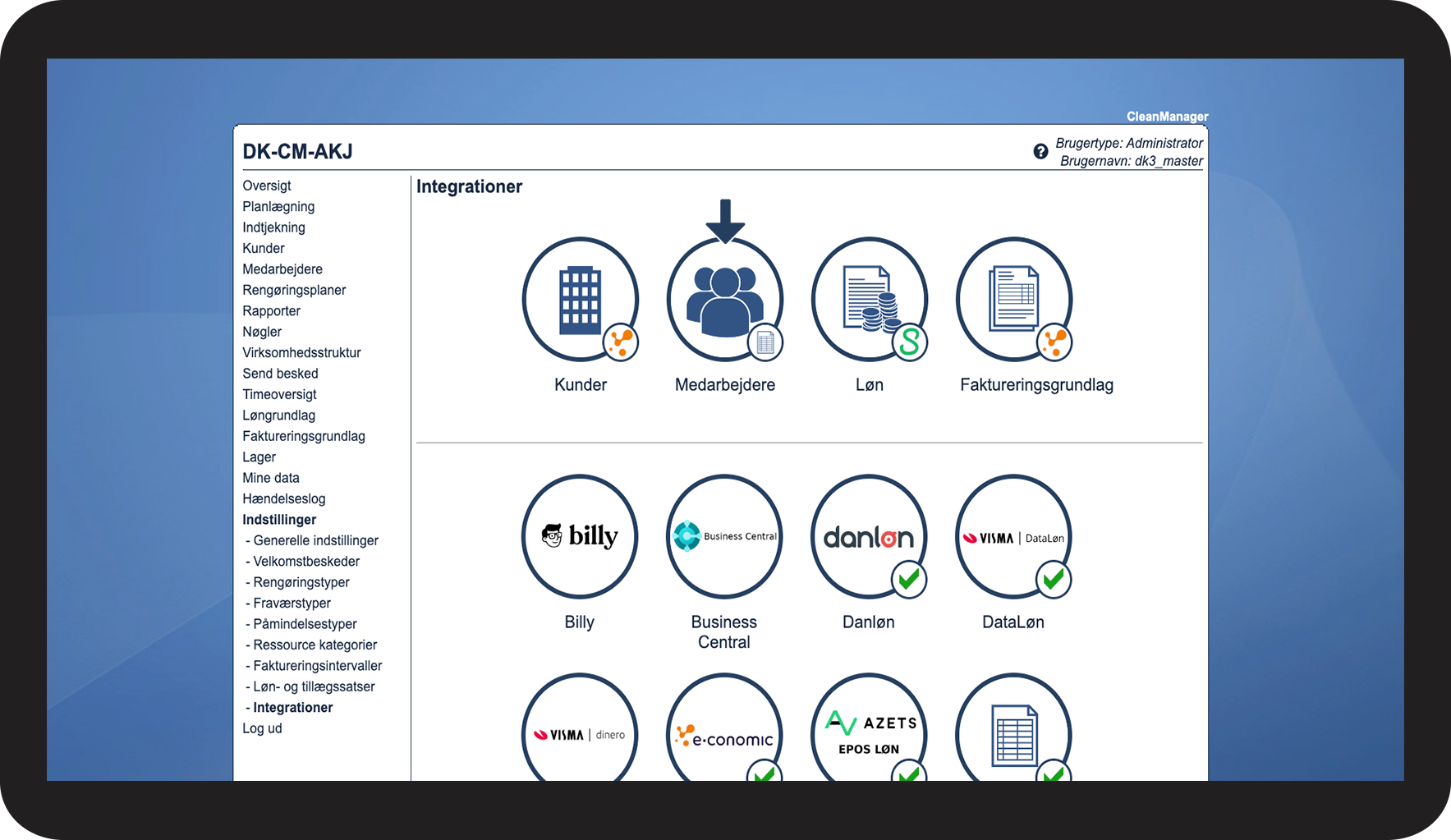
Hvordan opsættes SSO

OBS:
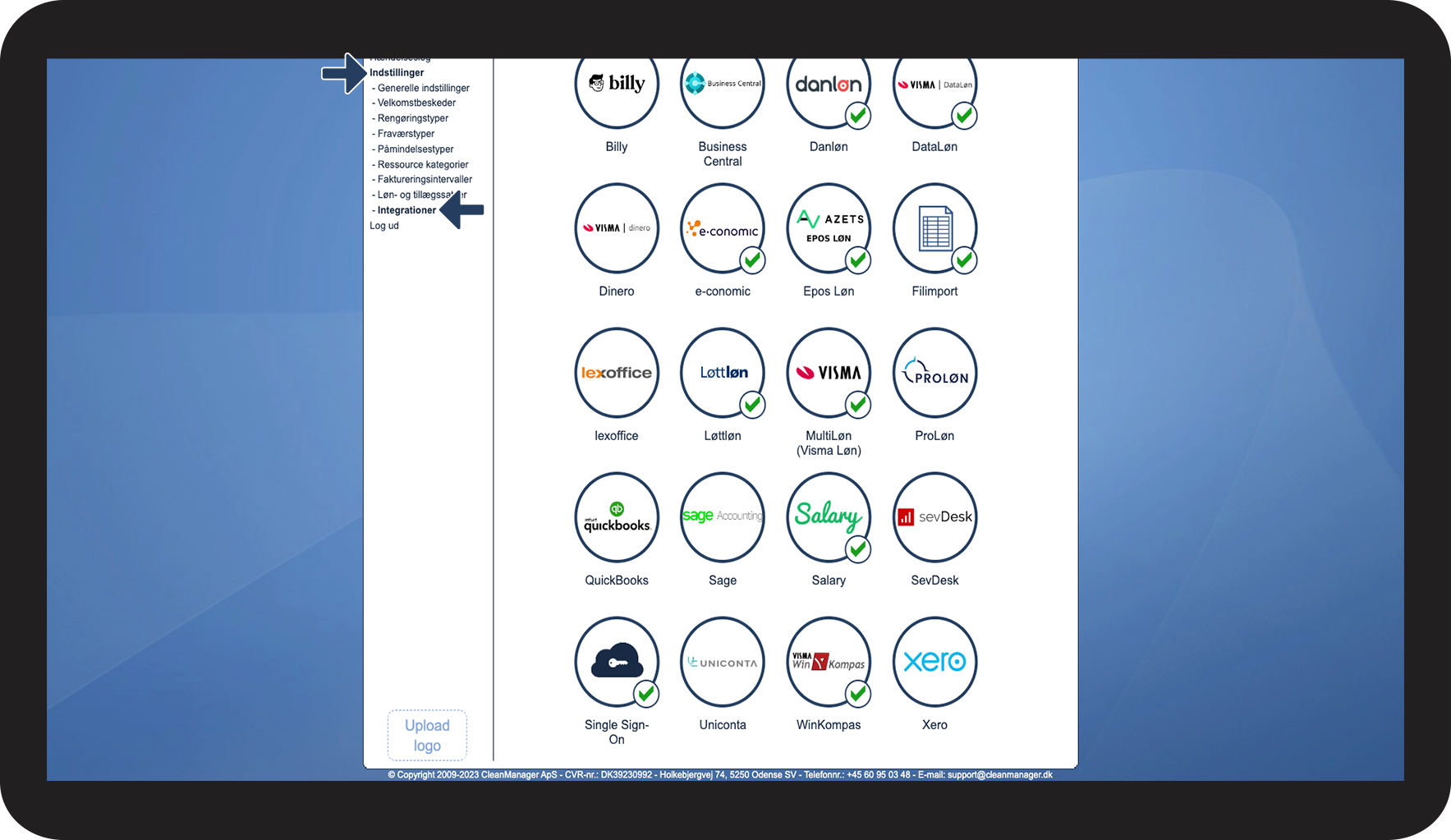
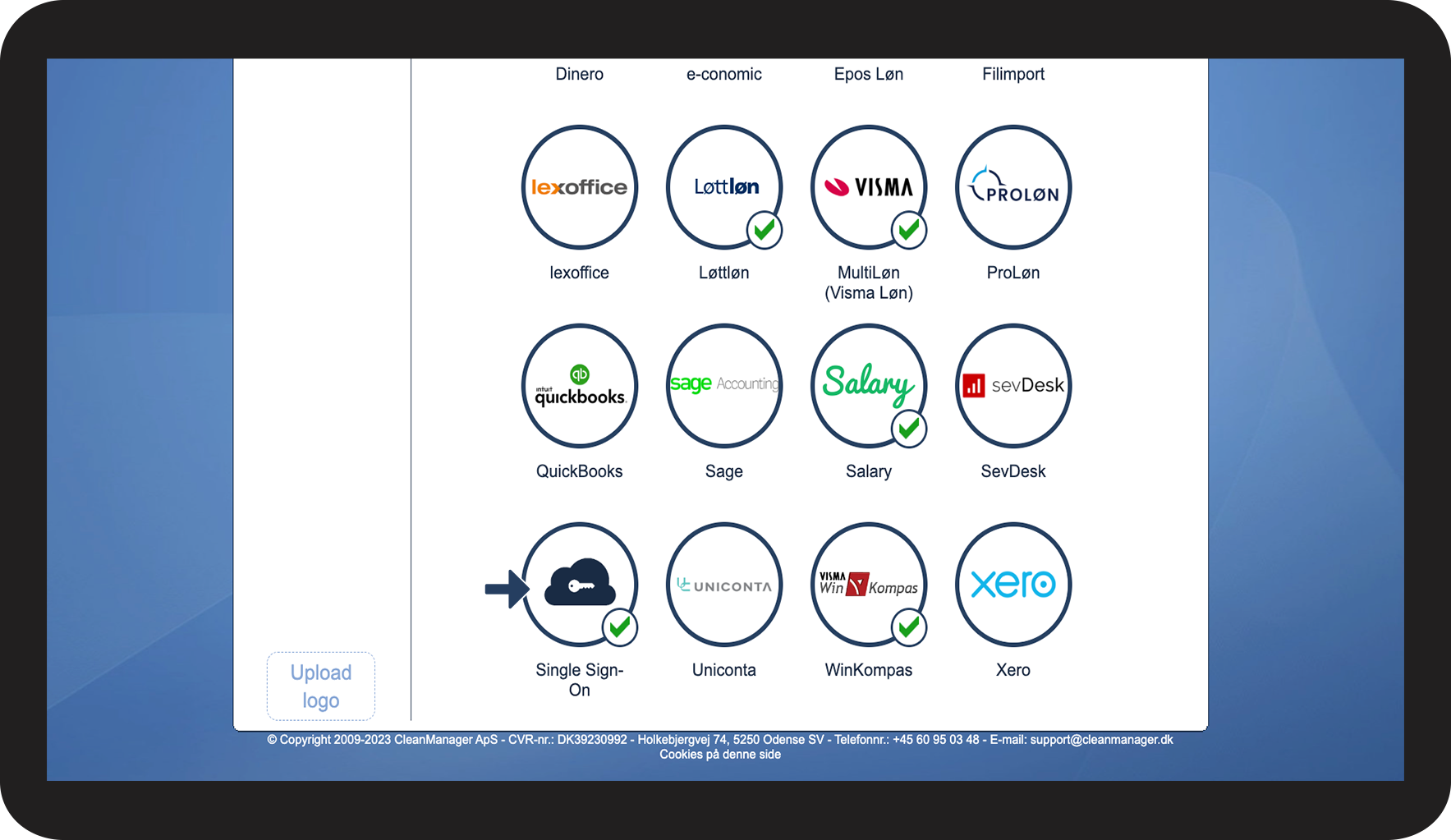
For at det skal være muligt at kunne vælge SSO som en integrationsform, så skal det være slået til af CleanManager.
Derfor skal der i samarbejde med os opsættes muligheden for at kunne integrere CleanManager med jeres SSO løsning. Kontakt derfor vores support team.

INFO:
UID er brugerens User ID fra deres SSO. Dette UID kan blive benyttet som et medarbejdernummer i CleanManager.
OBS:
Når man først er begyndt at benytte SSO, så må synkroniseringen af medarbejderne ikke ændres væk fra Single Sign-On. Det kan nemlig medføre, at medarbejderne ikke kan logge ind på systemet.