Gå til indhold
Dansk
  • Der er ingen forslag, da søgefeltet er tomt.

Hvordan foregår online undervisning?

Hvordan deltager jeg i et onlinemøde med medarbejdere fra CleanManager?

Hos CleanManager anvender vi systemet Whereby til onlinemøder.

Whereby er et hurtigt system til at forbinde direkte til møder med vores medarbejdere.

Du kan få en personlig betjening og vi kan dele de nødvendige informationer og skærme i et sikkert online miljø, om det er til produkt-fremvisning eller succes-møder, så du opnår den fulde værdi af CleanManager.


Se her i artiklen hvordan du bruger Whereby:


Opret forbindelse til et møderum

Når der skal oprettes forbindelse til et møderum med CleanManager vil du blive tilsendt et link tilsvarende dette i din mødeinvitation: https://cleanmanager.whereby.com/pmm
Indtast linket i din browser og du kan herefter opsætte din forbindelse til møderummet:

number_1.png
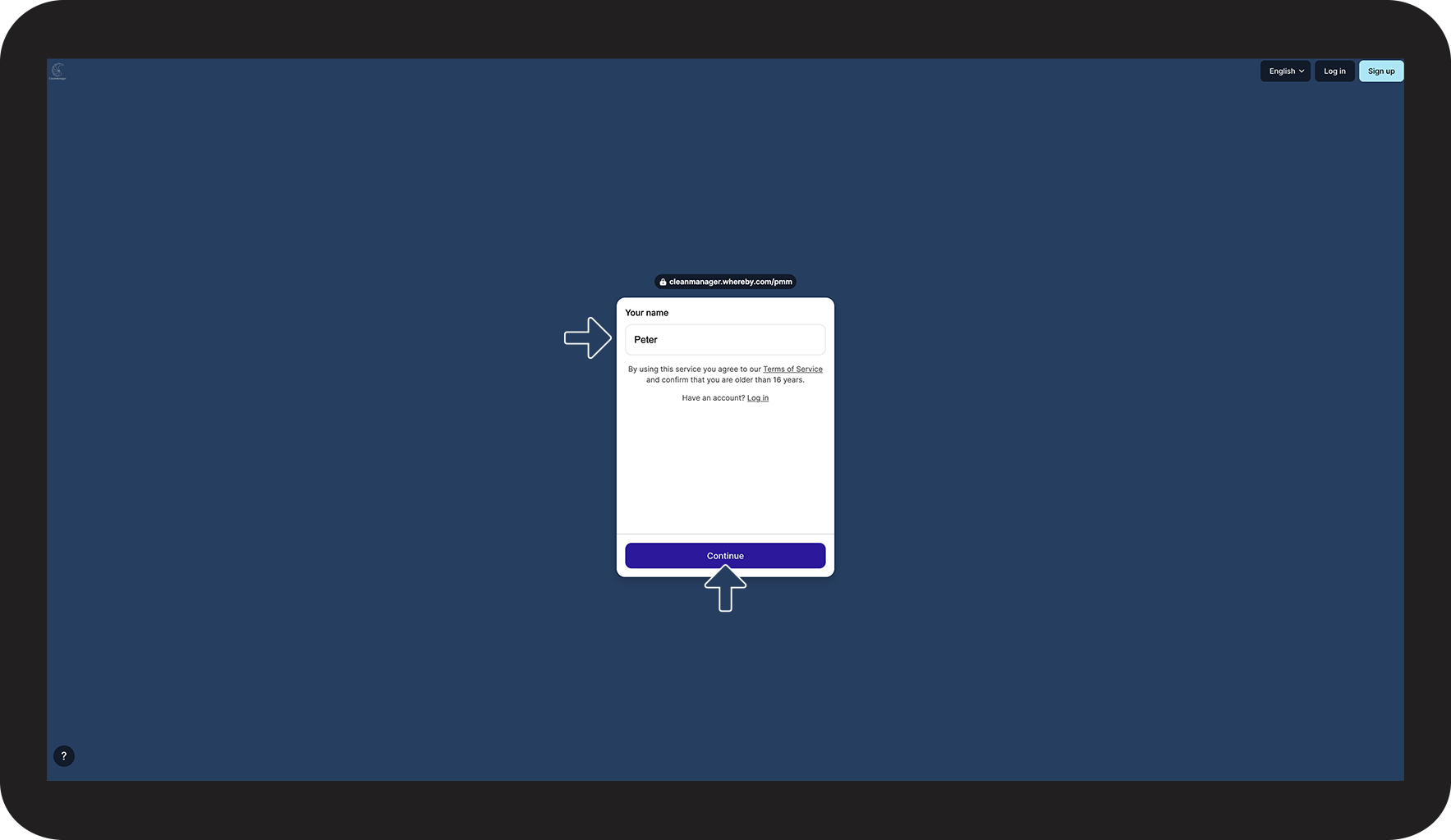
Når du indtaster linket i din browser lander du i forrummet til mødet
 
Udfyld dit navn og tryk på Continue

Opret_adgang_1.png


number_2.png
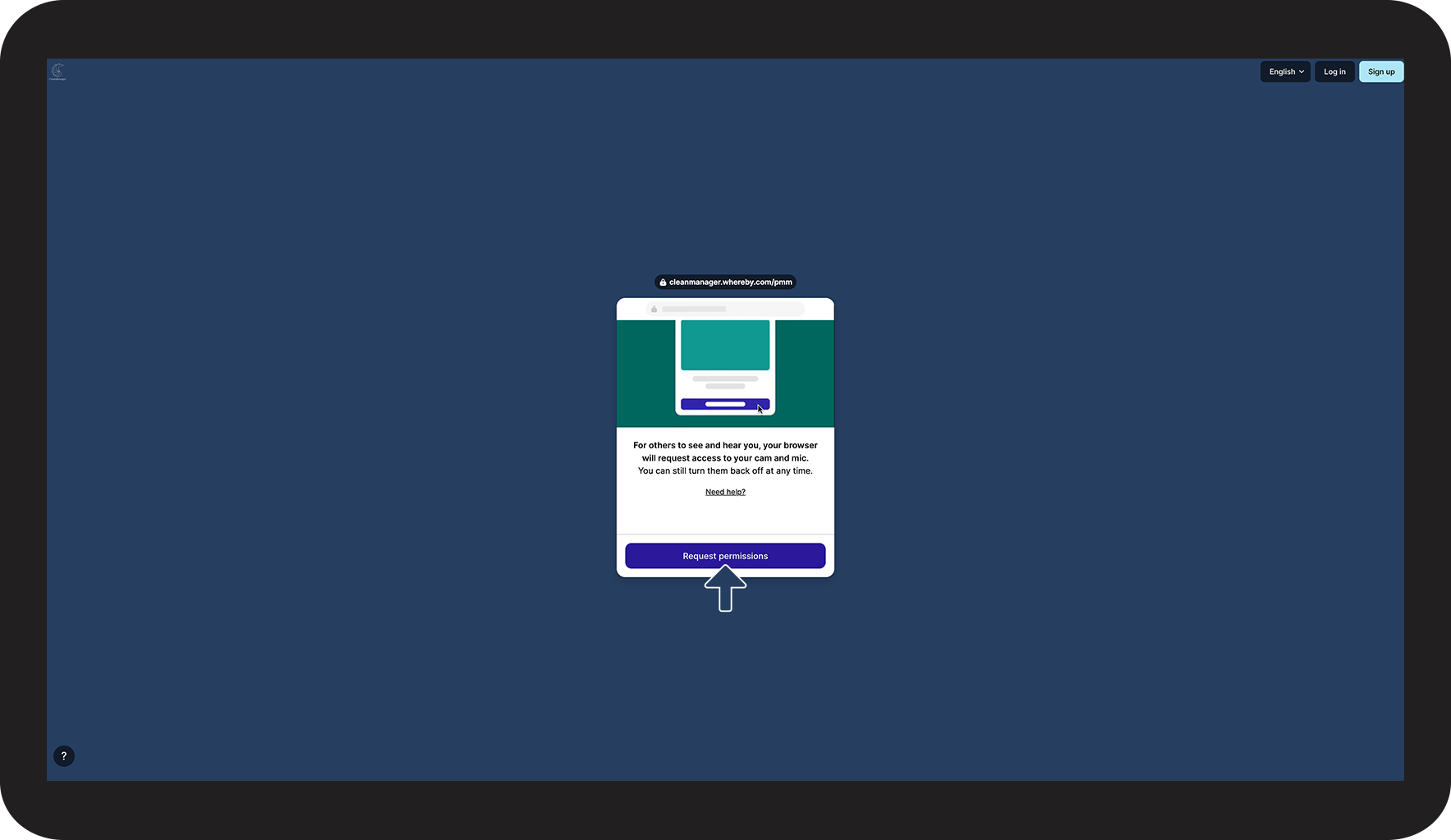
Tryk på Request permissions for at give whereby adgang til computerens kamera og mikrofon

Opret_adgang_2.png


number_3.png
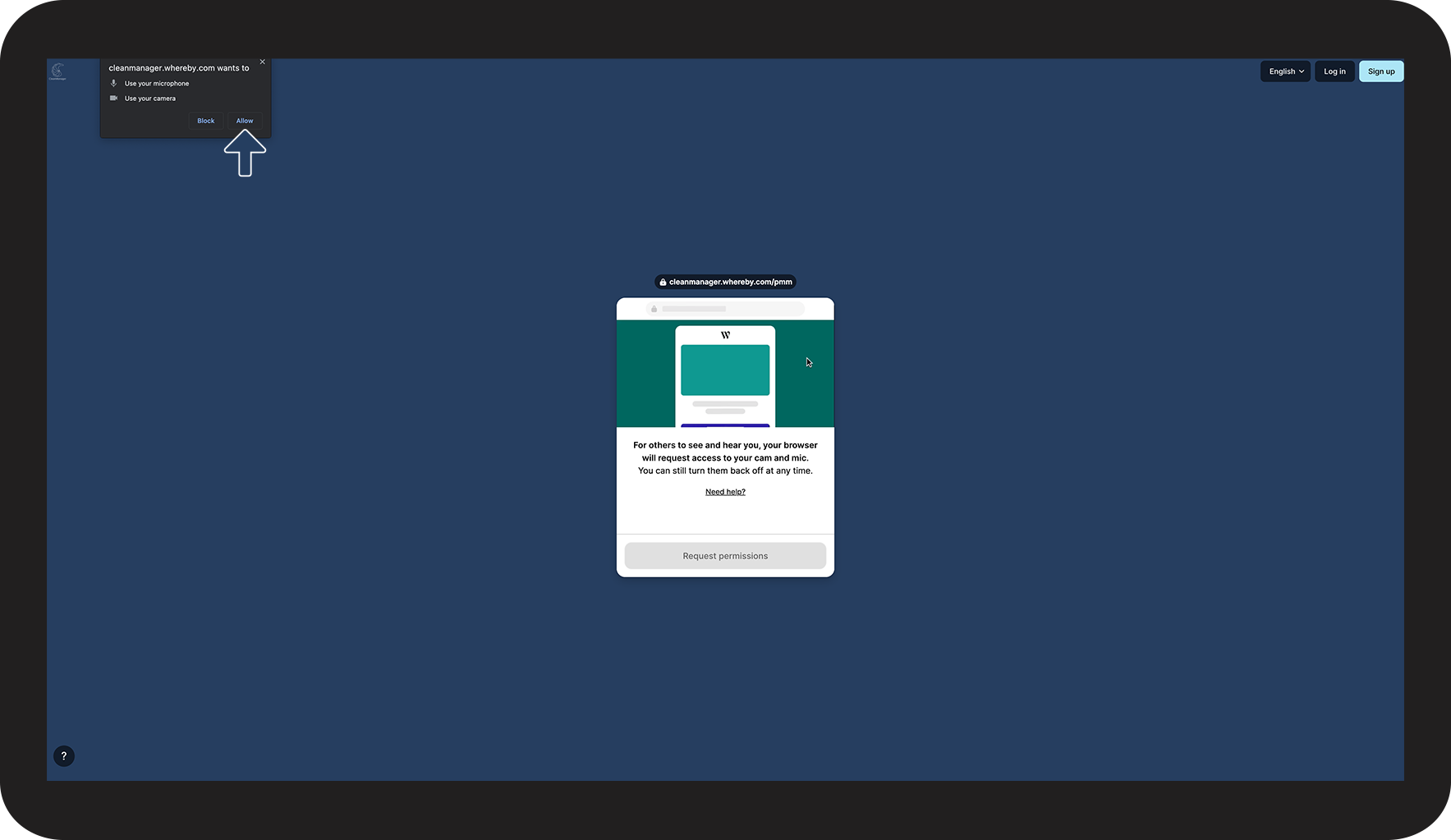
Tryk på Allow for at acceptere

Opret_adgang_3.png


number_4.png
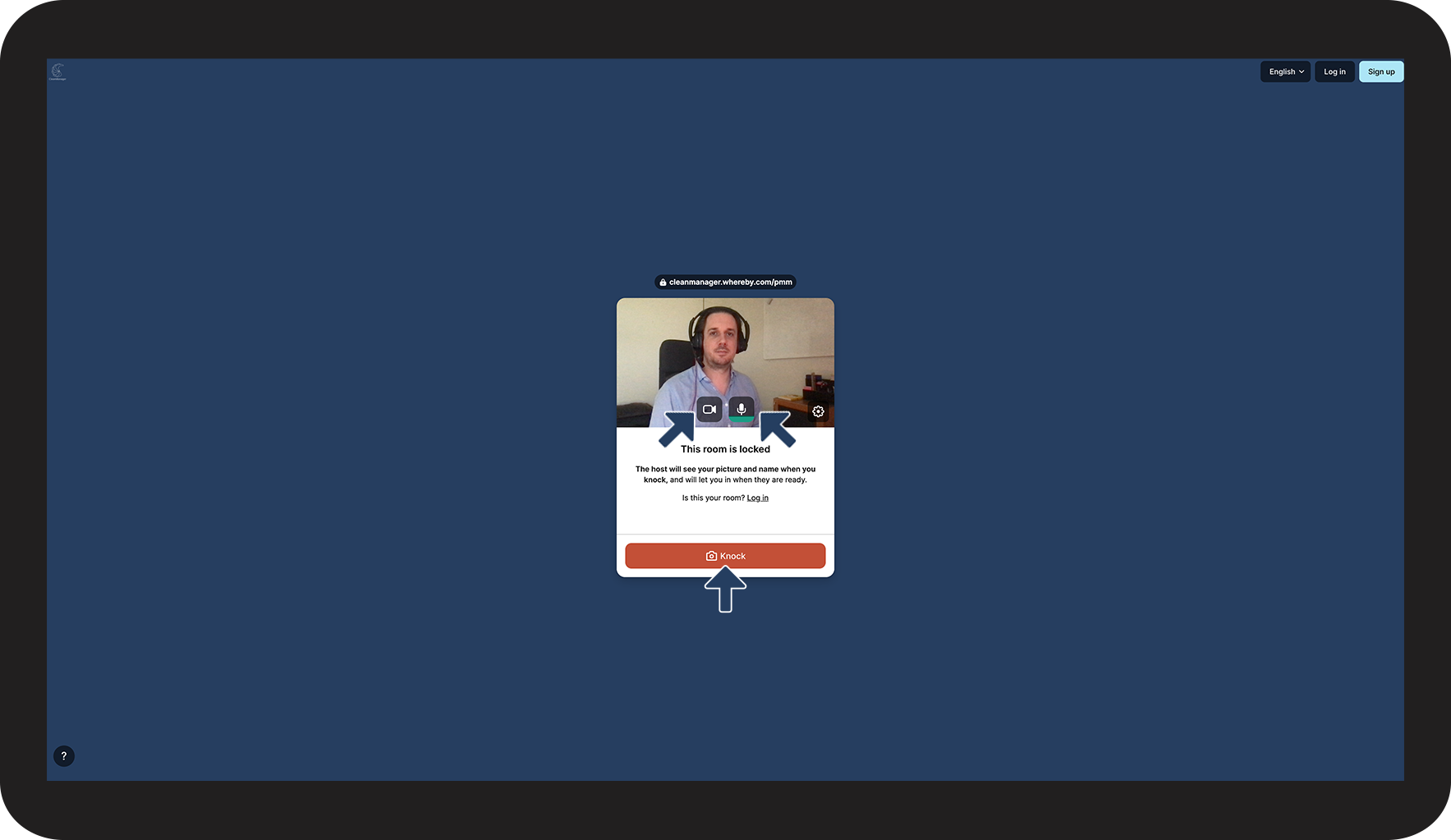
Du kan nu se hvad dit kamera viser, og du kan se at din mikrofon optager lyd, ved at den grønne bar bevæger sig op og ned i forbindelse med at du taler. 
 
Tryk på Knock for at anmode om tilladelse til at komme ind til mødet.

Opret_adgang_4.png


number_5.png
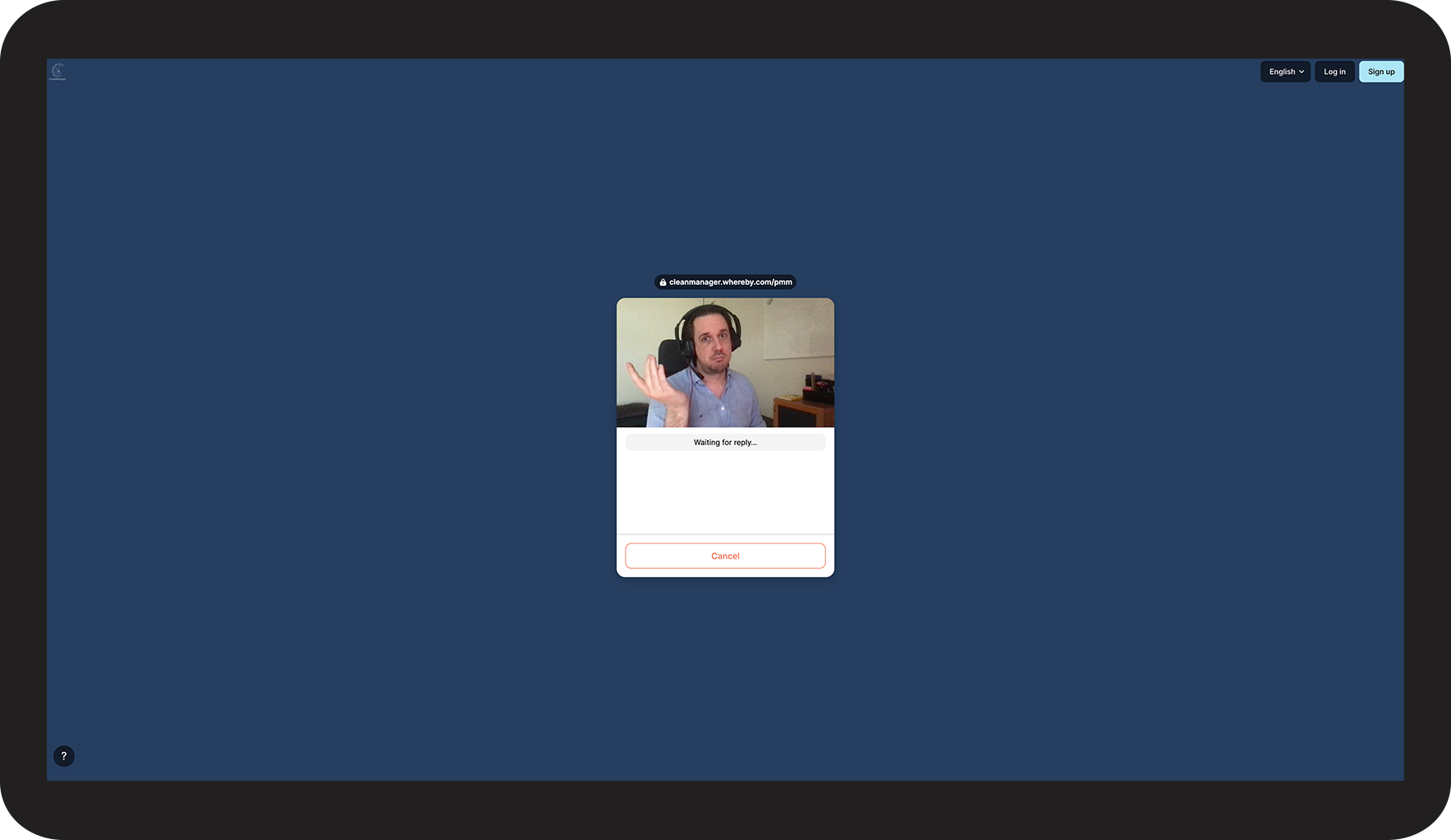
Afvent at vores medarbejder lukker dig ind i mødet
 
Det er også sådan at vi sikrer os, at der ikke er uvedkommende som deltager i mødet.

Opret_adgang_5.png


number_6.png
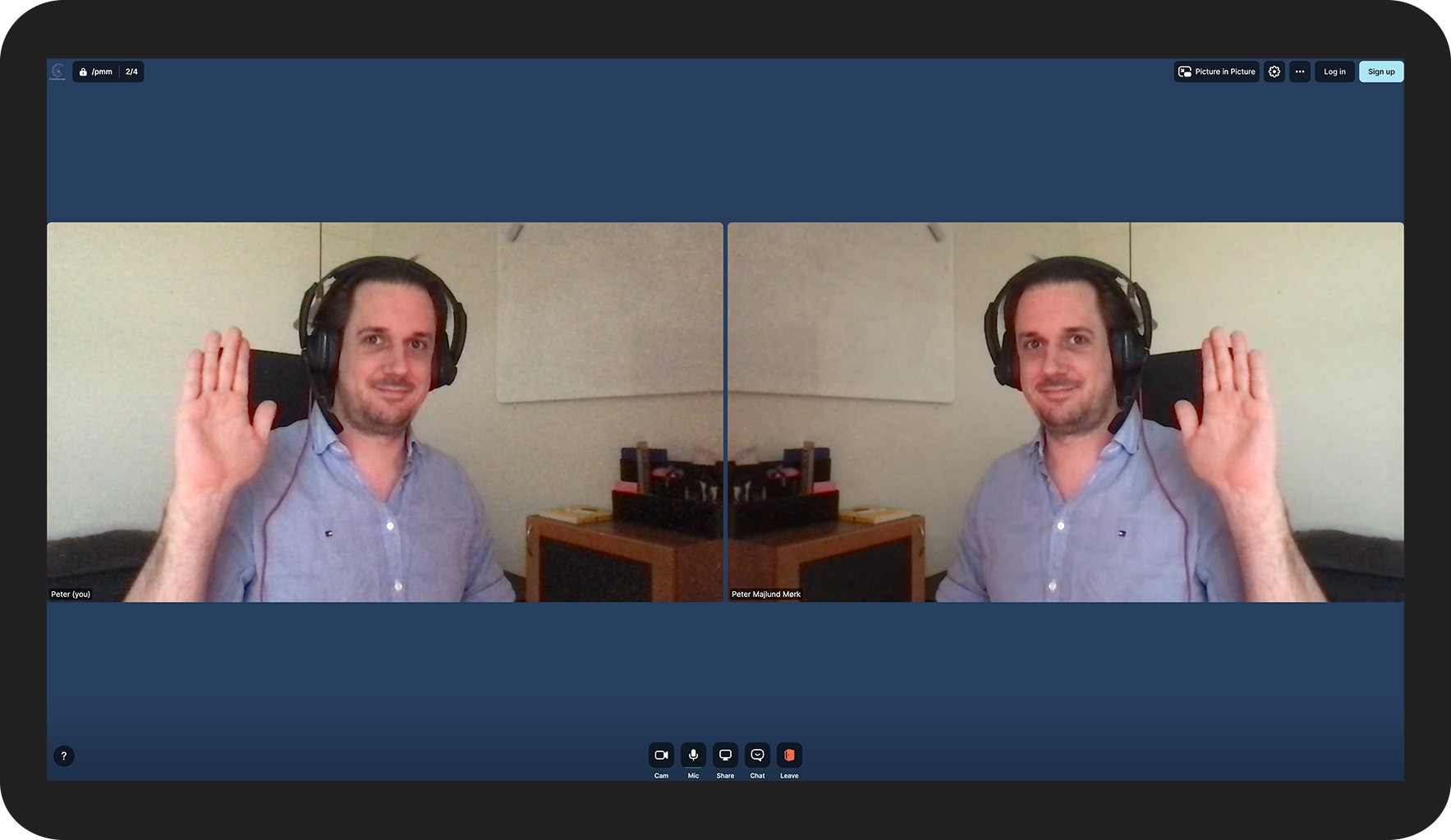
Når vores medarbejder lukker dig ind, er mødet nu startet
Opret_adgang_6.png


Del din skærm

Få den bedste og mest direkte hjælp til din konto ved at dele din skærm med os.

Vi kan herved gå din konto igennem sammen, eller hjælpe med tredjepartsprogrammer:
 

number_1.png
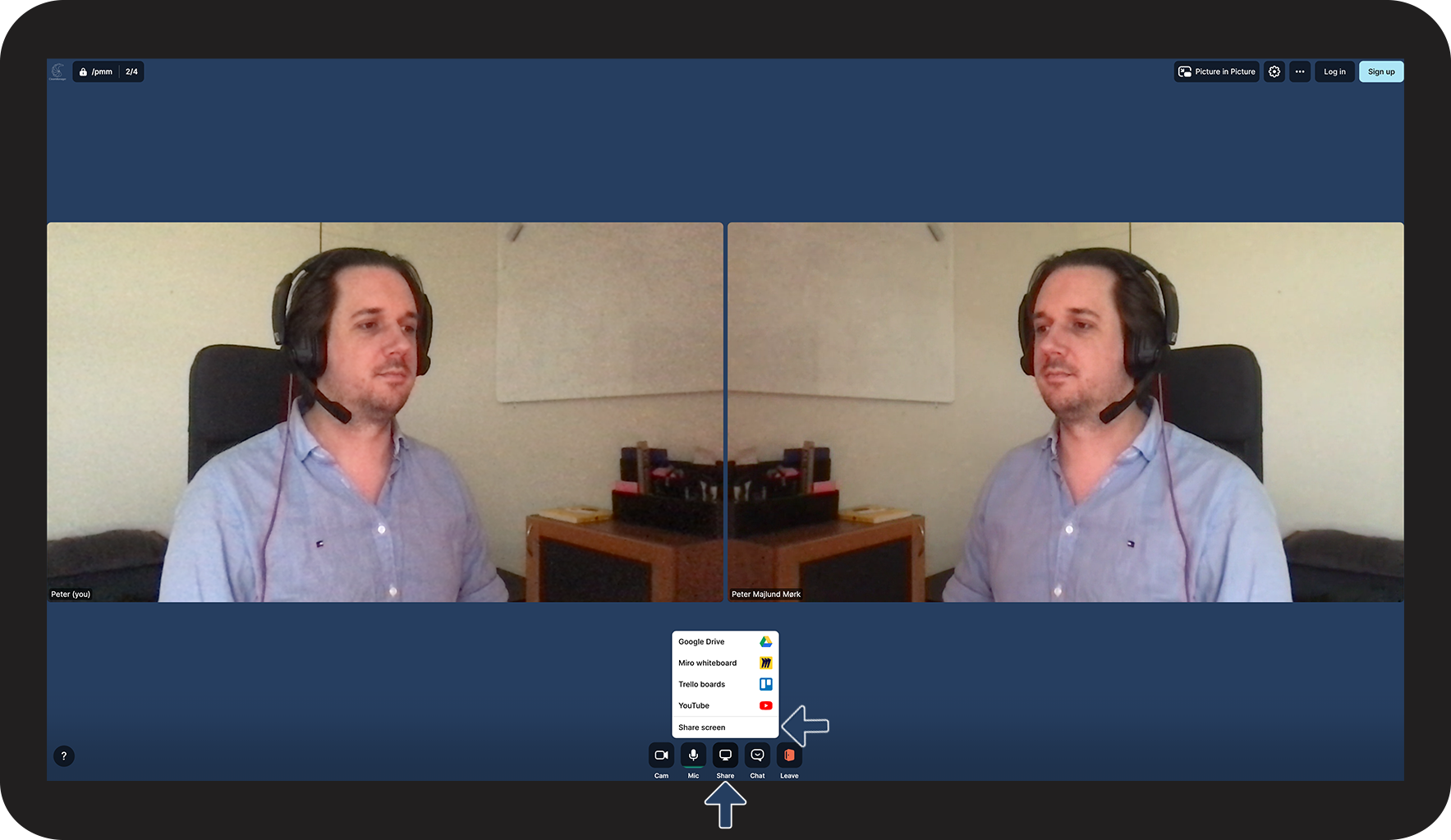
Tryk på knappen Share og tryk herefter på Share screen i menuen

Sk_rmdeling_1.png


number_2.png
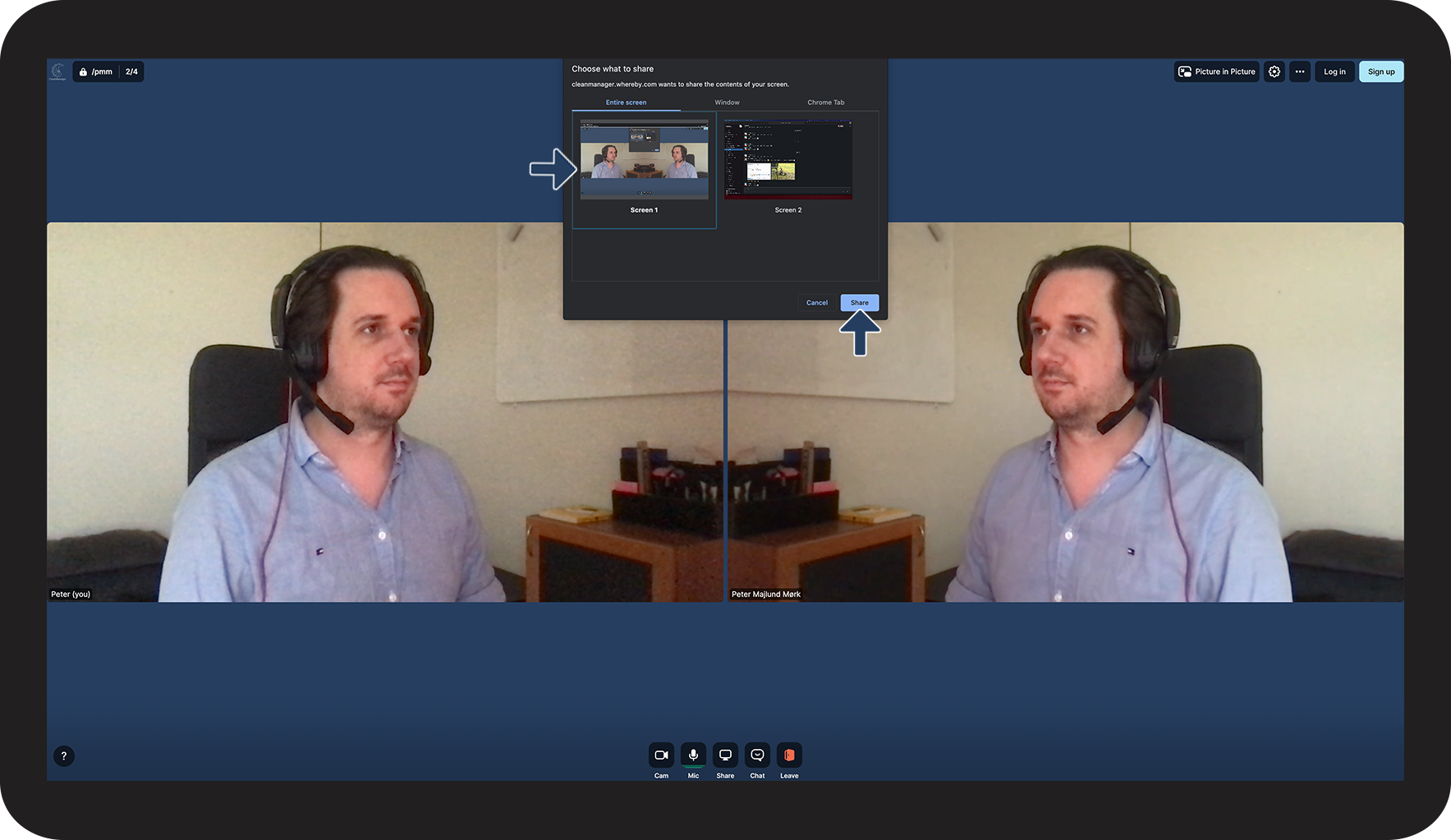
Tryk for at vælge den skærm du gerne vil dele
 
Fortsæt ved at trykke på Share

Sk_rmdeling_2.png


number_3.png

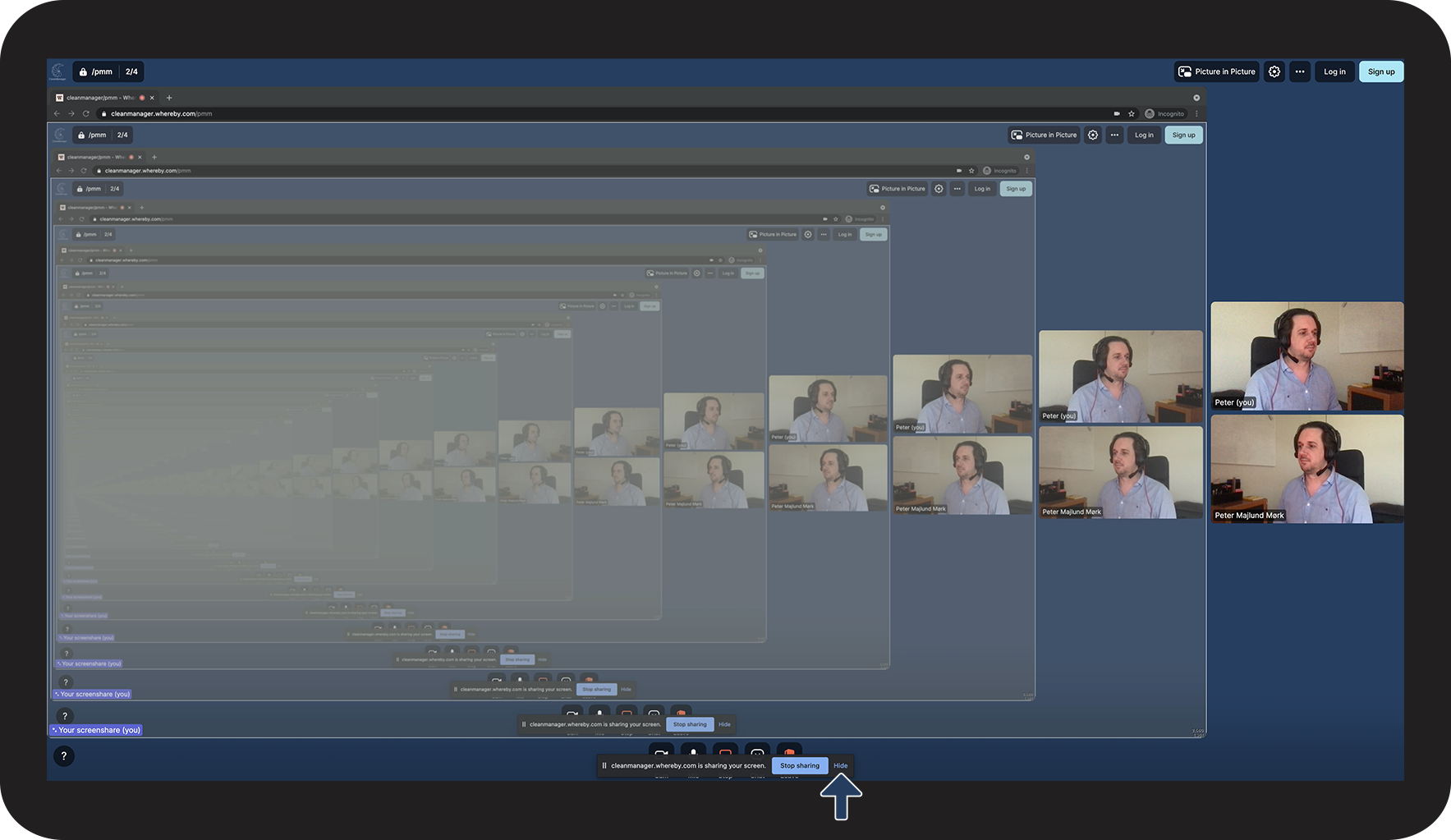
Din skærm bliver nu delt. I bunden får du fremvist at du er i gang med skærmdeling.
Tryk på Hide for at skjule denne information.

Sk_rmdeling_3.png


number_4.png
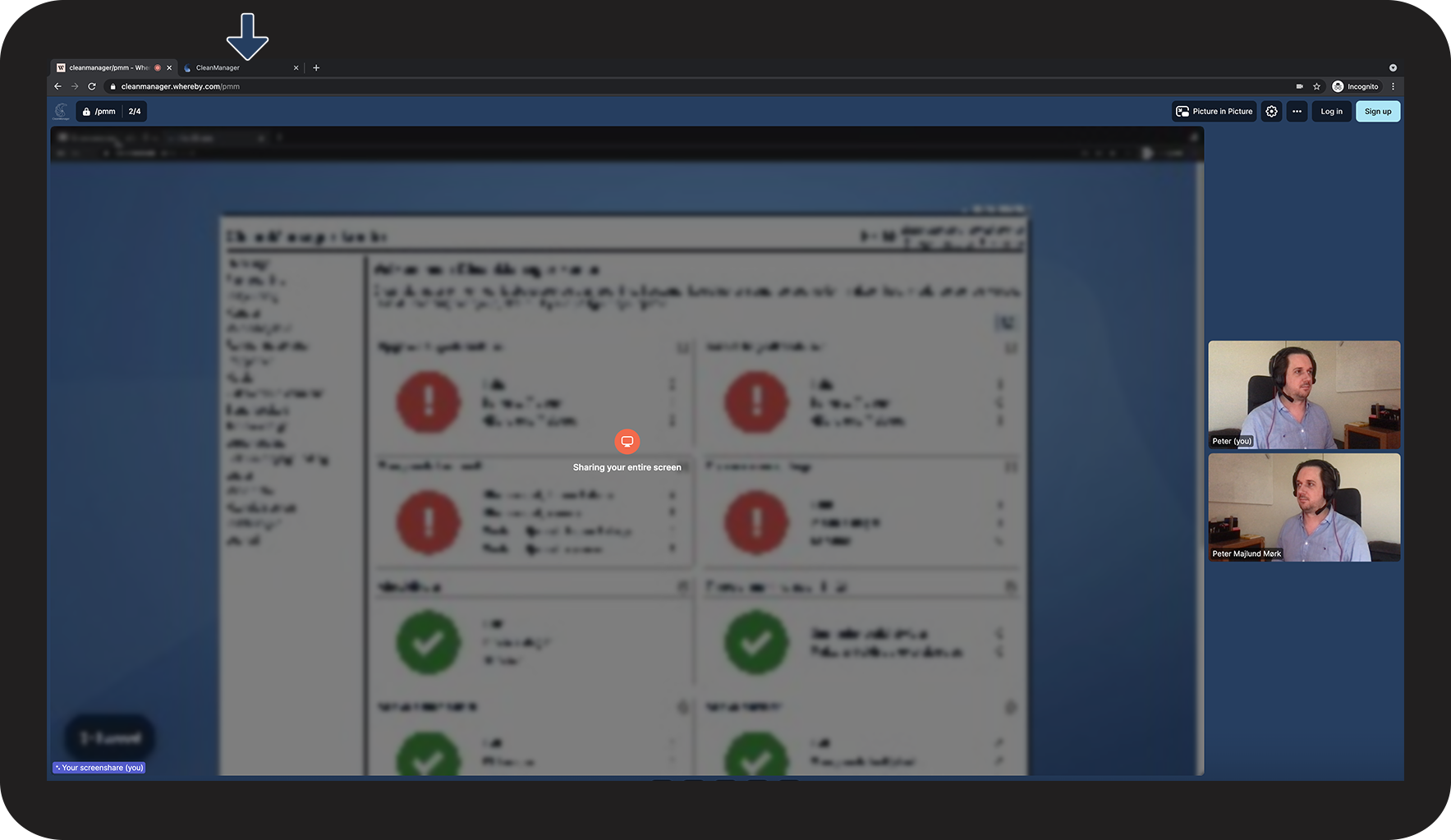
Skift til en anden browser fane for at vise din konto, eller vis andre programmer som du gerne vil dele med os.
Sk_rmdeling_4.png


Stop skræmdeling eller forlad mødet
number_1.png
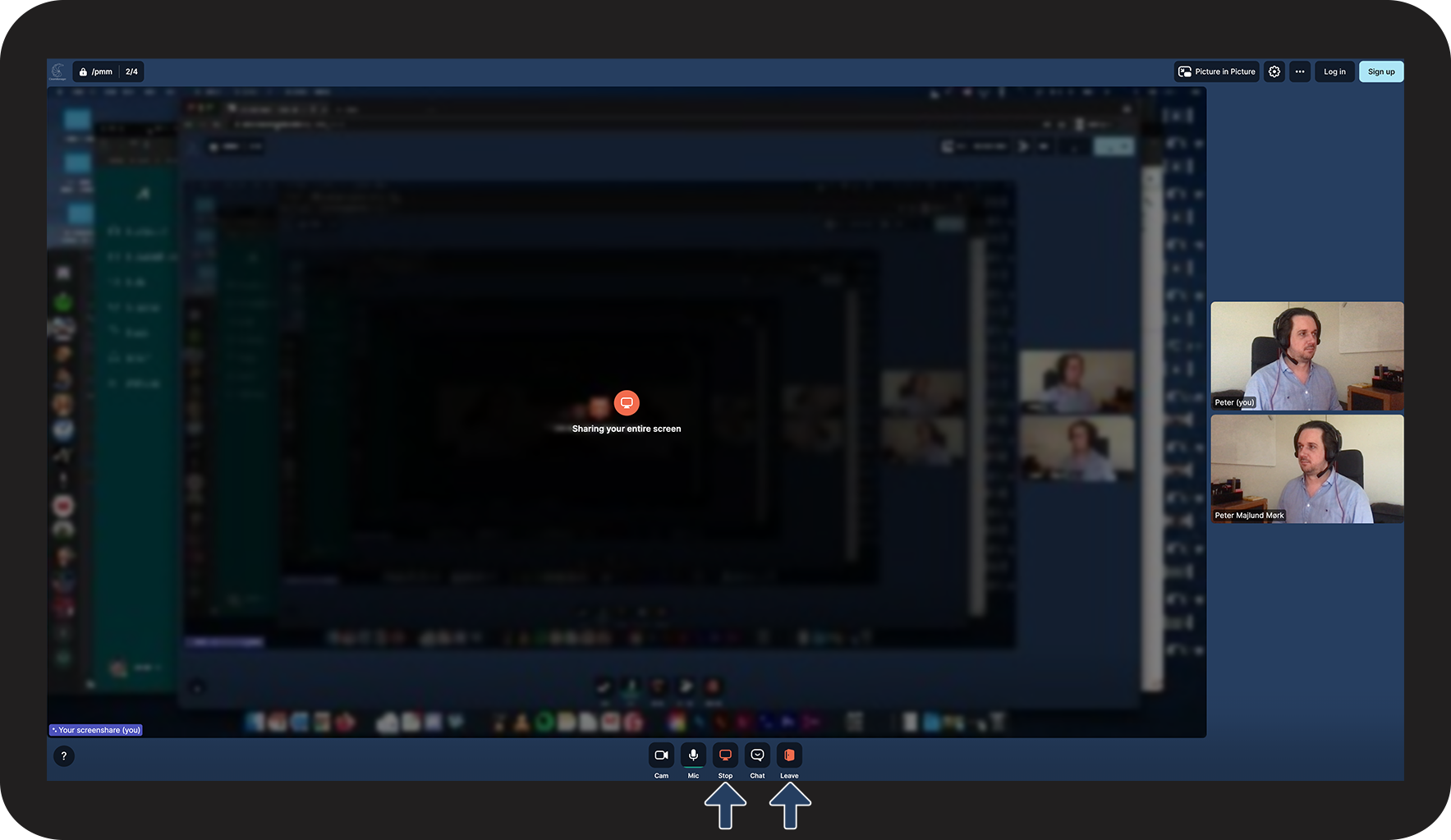
Tryk på Stop for at stoppe skærmdeling
 
Eller tryk på Leave for at forlade mødet
Stop_sk_rmdeling_eller_forlad_m_det.png